monday.com Dashboards bauen, die wirklich genutzt werden
Aktualisiert am
monday.com Dashboards bauen, die wirklich genutzt werden
Aktualisiert am
Inhaltsverzeichnis
Die wichtigsten Punkte
Ein Dashboard in monday.com ist nur so nützlich wie die Board-Daten, die es speisen: Die Spaltenstruktur bestimmt, was du visualisieren kannst.
Gestalte jedes Dashboard für eine bestimmte Zielgruppe, nicht für alle gleichzeitig.
Die Labels der Statusspalte über alle Boards hinweg zu vereinheitlichen, ist der wirkungsvollste Schritt, bevor du auch nur ein Widget baust.
Das Reporting in monday.com deckt die meisten operativen Anforderungen ohne separates BI-Tool ab, komplexe systemübergreifende Kennzahlen brauchen aber unter Umständen eine Integration.
Die Akzeptanz von Dashboards ist eine Frage von Konfiguration und Change-Management, kein Technologieproblem.
Ein Dashboard in monday.com gibt deinem Team eine Live-Momentaufnahme dessen, was zählt, ohne ein einziges Board öffnen zu müssen. Der Schlüssel zu einem Dashboard, das auch genutzt wird: Gestalte es für eine Zielgruppe, speise es aus einheitlichen Board-Spalten und beschränke es auf die Widgets, die eine konkrete Entscheidung unterstützen. Wenn deine aktuellen Dashboards unbeachtet herumliegen, liegt das Problem fast immer in der Konfiguration, nicht im Tool selbst. Dieser Leitfaden geht jede Entscheidung durch, die bestimmt, ob deine Projekt-Dashboards zur täglichen Gewohnheit oder zum vergessenen Tab werden. Für fachkundige Unterstützung bei deinem Setup siehe monday.com Implementierung.
Eine gute monday.com Implementierung behandelt Dashboard-Design als eigene Disziplin, nicht als Nebensache. Wie deine Boards aufgebaut sind, also Spaltentypen, Status-Labels und Gruppenbenennung, legt die Obergrenze dafür fest, was ein Dashboard überhaupt zeigen kann. Genau bei dieser Architektur, bevor die ersten Widgets entstehen, machen die meisten Teams Fehler.
Was ist ein Dashboard in monday.com, und warum ist es wichtiger als die Boards darunter?
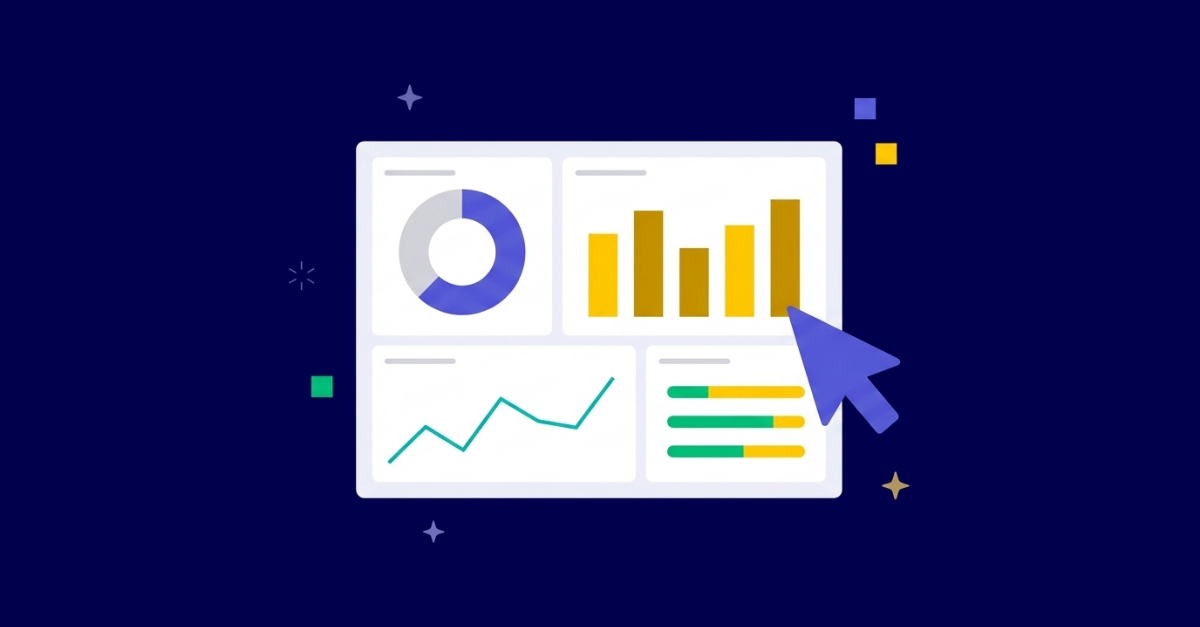
Ein Dashboard in monday.com ist eine konfigurierbare Fläche, die Live-Daten aus einem oder mehreren Boards zieht und sie als Diagramme, Zahlen, Zeitleisten, Workload-Ansichten und Statusübersichten darstellt. Es ist bewusst aufs Lesen ausgelegt: gebaut für Entscheider und Leads, die ein Signal brauchen, nicht für die Leute, die die Items erfassen.
Der wichtige Unterschied: Ein Dashboard hat keine eigenen Daten. Es spiegelt die Daten in deinen Boards wider. Jede strukturelle Entscheidung beim Board-Setup fließt also direkt in das ein, was deine Dashboards anzeigen können. Eine Statusspalte mit einheitlichen Labels lässt sich in einem Diagramm darstellen. Eine Freitextspalte für Notizen nicht. Eine numerische Budgetspalte lässt sich summieren. Ein Textfeld, das zufällig Zahlen enthält, nicht.
Die meisten Teams denken erst über Dashboards nach, wenn ihre Boards schon stehen, und stellen dann fest, dass die Dashboards durch Entscheidungen von vor Wochen eingeschränkt sind. Diese Reihenfolge umzukehren, also deinen Reporting-Bedarf zu planen, bevor du die Board-Struktur festlegst, ist der größte einzelne Hebel für die Qualität des Reportings in monday.com.
Welche Dashboard-Widgets werden wirklich täglich genutzt?
monday.com bietet eine umfangreiche Widget-Bibliothek. In der Praxis bestehen die meisten erfolgreichen Dashboards aus einer kleinen, gleichbleibenden Auswahl:
Batterie-Widget (Battery): Zeigt den Gesamtfortschritt eines Boards oder einer Gruppe als einzelnen Prozentbalken. Ideal für Projektstatus-Übersichten, bei denen du pro Projekt schnell ein Signal „im Plan oder nicht“ brauchst.
Diagramm-Widget (Chart): Visualisiert die Anzahl der Items oder numerische Spaltenwerte als Balken-, Linien- oder Kreisdiagramm. Am nützlichsten für die Verteilung der Arbeitslast im Team, die Anzahl pro Pipeline-Phase oder eine Aufschlüsselung offener Aufgaben.
Zahlen-Widget (Numbers): Zeigt einen einzelnen aggregierten Wert (Summe, Anzahl, Durchschnitt, Minimum, Maximum) aus einer numerischen Spalte. Nutze es für verbrauchtes Budget, die Zahl offener Issues oder die insgesamt erfassten Stunden.
Zeitleisten-Widget (Timeline): Bildet Items mit Start- und Enddatum in einer visuellen Ansicht im Gantt-Stil ab. Nützlich für die Terminplanung auf Portfolioebene und um sich überschneidende Ressourcenanforderungen zu erkennen (passt gut zum Ansatz aus unserem Leitfaden zum Portfoliomanagement mit monday.com).
Workload-Widget: Zeigt die Kapazität der zuständigen Personen auf Basis zugewiesener Items und geschätzten Aufwands. Das ist das Widget, das ein Gespräch am häufigsten von „wir brauchen mehr Leute“ zu „wir müssen die Arbeit umverteilen“ dreht.
Tabellen-Widget (Table): Eine schreibgeschützte, gefilterte Ansicht der Board-Items. Nützlich, wenn ein Stakeholder neben zusammenfassenden Diagrammen Details auf Item-Ebene braucht, aber keinen direkten Bearbeitungszugriff auf das Board haben soll.
Widgets, die regelmäßig enttäuschen: Countdown-Timer, Freitextblöcke für Ankündigungen und eingebettete externe Inhalte, die niemand anklickt. Sie füllen Platz, ohne eine Entscheidung zu unterstützen. Entferne sie früh.
Wie gestaltest du ein Dashboard für eine bestimmte Zielgruppe?
Der häufigste Dashboard-Fehler ist, ein einziges Dashboard für alle Stakeholder zu bauen und es mit jedem Widget zu füllen, das beim Setup nützlich erschien. Das Ergebnis ist ein Bildschirm, für den man dreimal scrollen muss, der keine Frage klar beantwortet und nach einer Woche nicht mehr geöffnet wird.
Die Lösung ist ein Design, das bei der Zielgruppe ansetzt. Beantworte zwei Fragen, bevor du das erste Widget platzierst: Wer öffnet dieses Dashboard, und bei welcher Entscheidung hilft es? Daraus ergibt sich die Struktur fast von selbst.
Ansicht für Geschäftsführung und Leitung
Diese Zielgruppe braucht Signale aus der Vogelperspektive: Sind die Projekte im Plan, wo hakt es, wie steht es insgesamt um die Lieferung? Beschränke dieses Dashboard auf höchstens vier oder fünf Widgets. Batterie-Widgets pro Projekt oder Portfolio-Cluster, ein Zahlen-Widget für offene Blocker oder kritische Issues und ein Diagramm, das den Lieferverlauf über einen rollierenden Zeitraum zeigt. Aufgabendetails auf Item-Ebene haben hier nichts zu suchen.
Ansicht für Teamleiter
Teamleiter brauchen Transparenz über die Arbeitslast und den Aufgabenstatus nach Person, Gruppe oder Projektphase. Ein Workload-Widget zusammen mit einem Diagramm der Items nach zuständiger Person und Status ergibt ein klares Bild der Kapazität. Eine gefilterte Tabelle mit überfälligen oder gefährdeten Items rundet die Ansicht ab. Dieses Dashboard ist auf Team- oder Abteilungsebene angesiedelt, nicht auf Unternehmensebene.
Ansicht für Projektverantwortliche
Ein Dashboard auf Projektebene geht bei einem einzelnen Projekt in die Tiefe: Zeitplan gegenüber Plan, offene Aufgaben nach Phase, erfasste Risiken und verbrauchtes gegenüber geschätztem Budget. Hier verdient sich das Zeitleisten-Widget seinen Platz, neben einer Tabelle anstehender Items, gefiltert nach Fälligkeitsdatum. Jeder Projektverantwortliche sollte ein Dashboard haben, das sein konkretes Board-Setup widerspiegelt, keine generische Vorlage, die über jeden Projekttyp gestülpt wird.
Starte mit zwei Dashboards: einem für die Leitung, einem für die Teamleiter. Erweitere erst, wenn beide konsequent täglich genutzt werden. Zu viel auf einmal zu bauen, ist ein häufiger Grund, warum Teams die gesamte Reporting-Ebene aufgeben.
Wie schneidet das Reporting in monday.com im Vergleich zu einer Tabellenkalkulation oder einem BI-Tool ab?
Dieser Vergleich kommt oft zur Sprache, und er verdient eine ehrliche Antwort. Dashboards in monday.com sind kein Ersatz für eine eigene Business-Intelligence-Plattform und waren auch nie als solcher gedacht.
Funktion
monday.com Dashboards
Tabellenkalkulation (Excel / Sheets)
BI-Tool (Power BI, Tableau)
Live-Daten aus Boards
Ja
Manueller Export erforderlich
Connector-Setup erforderlich
Boardübergreifende Aggregation
Ja, über Multi-Board-Widgets
Manuell mit SVERWEIS oder Import
Ja
Individuell berechnete Kennzahlen
Begrenzt (Formelspalten helfen)
Sehr flexibel
Sehr flexibel
Qualität der visuellen Darstellung
Mittel
Niedrig (Diagramme erfordern Handarbeit)
Hoch
Zugriffskontrolle pro Ansicht
Ja (Berechtigungen auf Board-Ebene)
Begrenzt
Ja
Einrichtung ohne technische Kenntnisse
Hoch
Mittel
Niedrig
Wartungsaufwand
Niedrig
Hoch (manuelle Aktualisierung)
Mittel bis hoch
Dashboards in monday.com punkten mit Nähe zu den Daten und Geschwindigkeit: Die Daten sind live, die Einrichtung dauert Minuten statt Tage, und du brauchst weder einen Data Engineer noch einen Reporting-Spezialisten für die Pflege. Grenzen haben sie bei komplexen systemübergreifenden Kennzahlen oder Transformationen, die monday.com nativ nicht abbilden kann. In diesen Fällen ist es richtig, monday.com über die API oder eine native Integration mit einem BI-Tool zu verbinden, statt monday.com zu ersetzen.
Für die Mehrheit der operativen B2B-Teams in Projektumsetzung, Marketing, Operations oder Kundenarbeit deckt das Reporting in monday.com das Wesentliche ab, ohne eine zweite Plattform zu benötigen. Die Lücke zwischen dem, was du brauchst, und dem, was monday.com bietet, ist fast immer eine Konfigurationslücke, keine Funktionslücke.
Welche Konfigurationsentscheidungen entscheiden über die Akzeptanz von Dashboards?
Dashboards scheitern leise. Niemand löscht sie, sie werden einfach nicht mehr geöffnet. Das sind die Konfigurationsentscheidungen, die bestimmen, ob deine dauerhaft genutzt werden.
Vereinheitliche die Labels der Statusspalte, bevor du auch nur ein Widget baust. Diagramme in monday.com aggregieren Statuswerte. Wenn dein Team über verschiedene Boards hinweg sieben Varianten von „in Arbeit“ verwendet („Aktiv“, „WIP“, „Begonnen“, „Laufend“, „In Bearbeitung“, „Läuft“, „Offen“), ist dein Diagramm wertlos. Vereinheitliche die Labels in allen Boards, bevor du Dashboard-Widgets baust. Das ist eher Arbeit an Workflow-Automatisierung und Change-Management als technische Arbeit; sobald der Standard vereinbart ist, können Automatisierungen helfen, die Einheitlichkeit der Labels durchzusetzen.
Prüfe die Board-Berechtigungen, bevor du ein Dashboard teilst. Ein Multi-Board-Widget braucht Leserechte für jedes verbundene Board. Hat ein Betrachter keinen Zugriff auf ein verbundenes Board, zeigt das Widget unvollständige oder leere Daten. Nichts zerstört das Vertrauen in ein Reporting-Tool schneller als Zahlen, die nicht dem entsprechen, was die Leute erwarten. Prüfe das, bevor ein Dashboard live geht, nicht erst, wenn jemand die Abweichung in einem Meeting anspricht.
Gib jedem Widget einen aussagekräftigen Namen. „Diagramm 3“ sagt niemandem etwas. „Offene Aufgaben nach zuständiger Person (Projekte Q3)“ sagt dem Leser genau, was er sieht, ohne dass er hineinklicken muss. Jeder Widget-Titel sollte für jemanden verständlich sein, der das Dashboard zum ersten Mal öffnet.
Halte kritische Signale im sichtbaren Bereich. Wenn man für das wichtigste Widget scrollen muss, sieht es ein erheblicher Teil deiner Zielgruppe nicht. Priorisiere konsequent: das Statussignal oben, Details darunter. Entferne alles, was interessant, aber nicht entscheidungsrelevant ist.
Geh das Dashboard einmal mit der tatsächlichen Zielgruppe durch, bevor du es für fertig erklärst. Bau es, setz dich dann mit der Person zusammen, die es wöchentlich öffnen wird, und sieh ihr bei der Nutzung zu. In fünf Minuten erfährst du, ob die Frage, für die du es gebaut hast, auch die Frage ist, die sie tatsächlich stellt. Dieser eine Schritt deckt mehr Fehler auf als jede technische Prüfung.
Die Fallstudie zu Standmark zeigt, wie diese Disziplin im großen Maßstab aussieht: 250 Projekte, gesteuert über eine Dashboard-Ebene, die auf Entscheidungen ausgerichtet ist, nicht auf Reporting um seiner selbst willen.
Wie hängen Dashboards mit Automatisierung und KI in monday.com zusammen?
Dashboards sind von Haus aus passiv. Sie zeigen, was passiert, handeln aber nicht. Die wertvollsten Setups in monday.com nutzen Dashboard-Signale, um über Automatisierungen Aktionen auszulösen.
Ein Zahlen-Widget, das zwölf überfällige Items zeigt, ist nützlich. Eine Automatisierung, die den Projektverantwortlichen benachrichtigt, sobald die überfälligen Items einen Schwellenwert überschreiten, ist nützlicher. Das Dashboard liefert das Bild, die Automatisierung übernimmt die Reaktion. Beide Ebenen verstärken sich gegenseitig: Du siehst den Trend im Dashboard, und Automatisierungen sorgen dafür, dass die Reaktion erfolgt, ohne dass jemand daran denken muss nachzusehen.
Daten aus der Zeiterfassung fließen direkt in Dashboard-Widgets ein, wenn du die nativen Zeiterfassungsspalten von monday.com nutzt. Ein Diagramm, das geschätzte und erfasste Stunden pro Projekt vergleicht, gibt Projektmanagern das frühe Signal, das sie brauchen, um den Umfang anzupassen oder das Gespräch über Kapazitäten wieder aufzunehmen, bevor eine Lieferung in Verzug gerät.
Die KI-Funktionen von monday.com gehen noch weiter: Sie liefern Zusammenfassungen und markieren Items, die Aufmerksamkeit brauchen, auf Basis von Mustern in deinen Board-Daten. Das knüpft an den größeren Wandel an, wie KI das Projektmanagement unterstützt: weniger manuelles Nachfragen zum Status, mehr Zeit für Entscheidungen, die menschliches Urteilsvermögen erfordern. Für Dashboards bedeutet das praktisch: Die KI-Funktionen arbeiten am besten, wenn die zugrunde liegenden Board-Daten sauber und einheitlich strukturiert sind, ein weiterer Grund, früh in die Standardisierung der Spalten zu investieren.
Warum geraten die meisten Dashboard-Projekte ins Stocken, und wie vermeidest du das?
Das Dashboard, das niemand öffnet, wurde meist während der Implementierung gebaut, in einem Kickoff-Call präsentiert und nie wieder angefasst. Niemand hat es gelöscht. Das Team hat einfach aufgehört hinzuschauen, als es die Realität nicht mehr widerspiegelte.
Das Muster ist immer gleich: Dashboards werden als einmaliges Lieferobjekt behandelt statt als lebendige Ebene deines Workflows. Projekte entwickeln sich weiter, Teams wachsen, Prioritäten verschieben sich. Ein Dashboard für ein Team von fünf Personen dient nicht automatisch einem Team von zwanzig. Ein Dashboard, das um eine Projektphase herum gebaut wurde, die vor sechs Monaten endete, zeigt heute nur noch historisches Rauschen.
Das zu verhindern ist einfach: Plane für jedes aktive Dashboard ein vierteljährliches Review mit seiner Hauptzielgruppe ein. Entferne Widgets, auf die sich in Gesprächen niemand bezieht. Füge Widgets für Fragen hinzu, die in Statusmeetings immer wieder aufkommen. Benenne alles um, was Verwirrung stiftet. Das kostet wenig Aufwand und wirkt sich überproportional auf die langfristige Akzeptanz aus.
Wenn du ein Setup übernimmst, in dem die Dashboards nicht genutzt werden, ist der Ausgangspunkt, zu verstehen, warum. War die Board-Architektur uneinheitlich, sodass die Daten unzuverlässig waren? Wurden die Dashboards für die falsche Zielgruppe gestaltet? Wurden sie ohne Input der Leute gebaut, die sie nutzen sollen? Ein monday.com Scan ist ein strukturierter Weg, deine aktuelle Konfiguration zu prüfen, genau zu erkennen, wo die Reporting-Ebene nicht funktioniert, und eine priorisierte Liste von Korrekturen zu erhalten, statt alles von Grund auf neu zu bauen.
Die Plattform hat alles, was du für ein Reporting brauchst, dem dein Team vertraut und das es täglich nutzt. Der Weg dorthin ist eine Frage von Konfiguration und Akzeptanz, und die lässt sich lösen.
Baue Dashboards, die dein Team jeden Morgen öffnet
monday.com Dashboards richtig aufzusetzen, ist kein Projekt für einen Nachmittag. Es erfordert eine bewusste Board-Architektur, ein auf die Zielgruppe zugeschnittenes Design, einheitliche Spaltenstandards und regelmäßige Iterationen, je nachdem, wie sich die Fragen deines Teams entwickeln.
Die Consultants von Tryve haben Dashboard- und Reporting-Ebenen für Projektteams, Marketing Operations, CRM-Nutzer und Portfolio-Management-Offices in ganz Europa gebaut. Wir wissen, welche Konfigurationen im großen Maßstab funktionieren und welche mehr Verwirrung als Klarheit stiften, weil wir beides in der Praxis gesehen haben.
Buche ein kostenloses Erstgespräch mit Tryve, um dein aktuelles monday.com-Setup zu prüfen und zu besprechen, wie eine Reporting-Ebene aussehen könnte, die dein Team wirklich nutzt.
Sprich mit Tryve
Tryve ist monday.com Platinum Partner. Jedes Projekt beginnt mit einer strukturierten Discovery-Session, die auf deinen tatsächlichen Prozessen aufbaut, nicht auf einer generischen Vorlage. Unsere Senior Consultants bleiben bis zur Akzeptanz an Bord, nicht nur bis zum Go-live. Buche ein kostenloses Erstgespräch.
Richte die Kapazitätsplanung in monday.com mit der Workload-Ansicht ein: Aufwand, Kapazität pro Person, boardübergreifende Dashboards und Routinen, die Überlastung verhindern.
So steuerst du einen wachsenden monday.com-Account: Nutzertypen, Board-Berechtigungen pro Plan, Workspace-Regeln und klare Verantwortlichkeiten, die das Setup auch im großen Maßstab sauber halten.
Die Peppol-E-Rechnung ist in Belgien seit 2026 für B2B-Rechnungen Pflicht. Was sich dadurch für deine CRM-Daten, Angebote und die Übergabe an die Rechnungsstellung in monday CRM ändert.