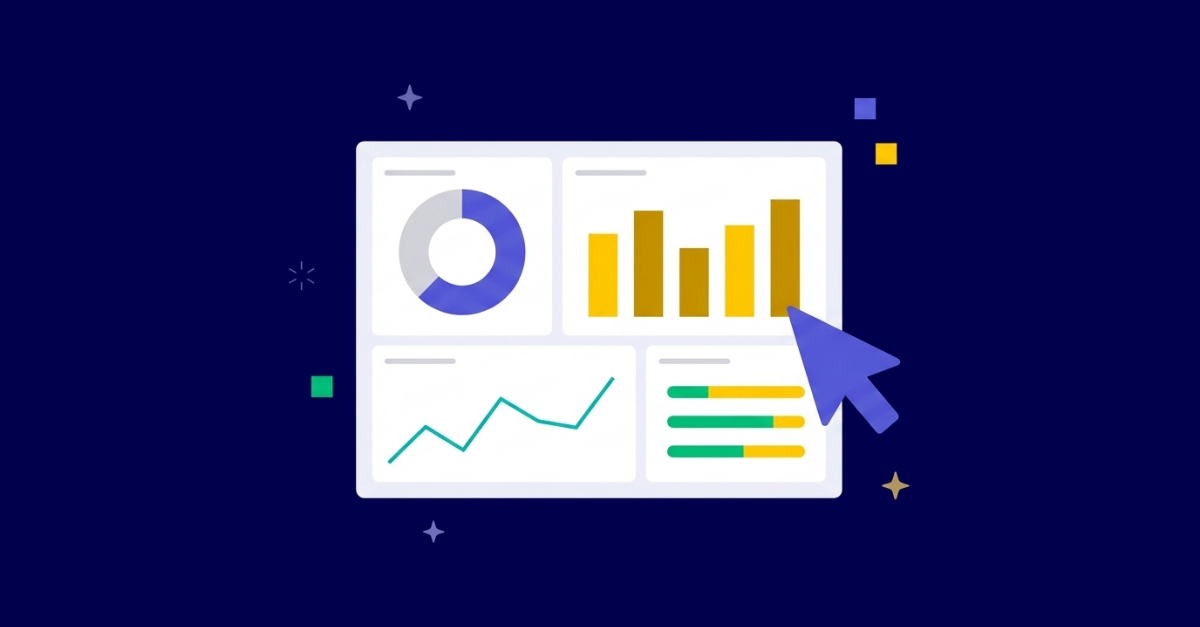
Un tableau de bord monday.com n’est utile qu’à la hauteur des données des tableaux qui l’alimentent : la structure des colonnes détermine ce que vous pouvez visualiser.
Concevez chaque tableau de bord pour un public précis, pas pour tout le monde à la fois.
Harmoniser les libellés des colonnes Statut entre les tableaux est l’étape au plus fort effet de levier, avant même de créer le moindre widget.
Le reporting de monday.com couvre la plupart des besoins opérationnels sans outil de BI séparé, mais les indicateurs complexes croisant plusieurs systèmes peuvent nécessiter une intégration.
L’adoption des tableaux de bord est une question de configuration et de conduite du changement, pas de technologie.
Un tableau de bord monday.com donne à votre équipe une vue en temps réel de ce qui compte, sans ouvrir un seul tableau. La clé pour en construire un qui soit réellement utilisé : le concevoir pour un seul public, l’alimenter à partir de colonnes cohérentes et le limiter aux widgets qui éclairent une décision précise. Si vos tableaux de bord actuels restent ignorés, le problème vient presque toujours de la configuration, pas de l’outil lui-même. Ce guide passe en revue chaque décision qui détermine si vos tableaux de bord de projet deviennent un réflexe quotidien ou un onglet oublié. Pour un accompagnement expert sur votre configuration, consultez notre page implémentation monday.com.
Une bonne implémentation monday.com traite la conception des tableaux de bord comme une discipline à part entière, pas comme un détail de fin de projet. La structure de vos tableaux, y compris les types de colonnes, les libellés de statut et le nommage des groupes, fixe le plafond de ce qu’un tableau de bord peut afficher. C’est en négligeant cette architecture avant de créer les widgets que la plupart des équipes se trompent.
Qu’est-ce qu’un tableau de bord monday.com, et pourquoi compte-t-il plus que les tableaux sur lesquels il repose ?
Dans monday.com, un tableau de bord est un espace configurable qui extrait en temps réel les données d’un ou plusieurs tableaux et les présente sous forme de graphiques, de chiffres, de chronologies, de vues de charge de travail et de synthèses de statut. Il est pensé pour la lecture : conçu pour les décideurs et les responsables qui ont besoin d’un signal, pas pour les personnes qui saisissent les éléments.
La distinction importante, c’est qu’un tableau de bord ne possède pas ses propres données. Il reflète celles de vos tableaux. Chaque choix structurel fait lors de la création des tableaux se répercute donc directement sur ce que vos tableaux de bord peuvent afficher. Une colonne Statut aux libellés cohérents peut être représentée dans un graphique. Une colonne Notes en texte libre, non. Une colonne Budget numérique peut être additionnée. Un champ texte qui se trouve contenir des chiffres, non.
La plupart des équipes pensent aux tableaux de bord après avoir construit leurs tableaux, puis découvrent qu’ils sont limités par des choix faits des semaines plus tôt. Inverser cet ordre, c’est-à-dire définir vos besoins de reporting avant de figer la structure de vos tableaux, est le levier le plus puissant pour la qualité du reporting dans monday.com.
Quels widgets de tableau de bord sont réellement utilisés au quotidien ?
monday.com propose une large bibliothèque de widgets. En pratique, la plupart des tableaux de bord performants reposent sur un ensemble restreint et cohérent :
Widget Batterie (Battery) : affiche l’avancement global d’un tableau ou d’un groupe sous la forme d’une seule barre en pourcentage. Idéal pour consolider le statut des projets lorsque vous avez besoin d’un signal rapide « dans les temps ou non » par mission.
Widget Graphique (Chart) : représente le nombre d’éléments ou les valeurs de colonnes numériques sous forme de barres, de courbes ou de camemberts. Particulièrement utile pour la répartition de la charge entre les membres de l’équipe, le nombre d’opportunités par étape du pipeline ou la ventilation des tâches ouvertes.
Widget Chiffres (Numbers) : fait apparaître une seule valeur agrégée (total, nombre, moyenne, minimum, maximum) issue d’une colonne numérique. Utilisez-le pour le budget consommé, le nombre de problèmes ouverts ou le total des heures saisies.
Widget Chronologie (Timeline) : place les éléments ayant une date de début et de fin sur une vue visuelle de type Gantt. Utile pour la planification au niveau du portefeuille et pour repérer les demandes de ressources qui se chevauchent (à combiner avec l’approche présentée dans notre guide de gestion de portefeuille monday.com).
Widget Charge de travail (Workload) : montre la capacité de chaque personne assignée en fonction des éléments attribués et de l’effort estimé. C’est le widget qui transforme le plus souvent la discussion « il nous faut plus de monde » en « il faut mieux répartir le travail ».
Widget Tableau (Table) : une vue filtrée en lecture seule des éléments d’un tableau. Utile lorsqu’une partie prenante a besoin du détail ligne par ligne à côté des graphiques de synthèse, sans disposer d’un droit de modification sur le tableau.
Les widgets qui déçoivent régulièrement : les comptes à rebours, les blocs de texte libre utilisés pour des annonces et les contenus externes intégrés sur lesquels personne ne clique. Ils occupent de la place sans éclairer aucune décision. Supprimez-les tôt.
Comment concevoir un tableau de bord pour un public précis ?
L’échec le plus courant consiste à construire un seul tableau de bord pour toutes les parties prenantes et à y empiler tous les widgets qui semblaient utiles pendant la mise en place. Résultat : un écran qu’il faut faire défiler trois fois, qui ne répond clairement à aucune question et que plus personne n’ouvre au bout d’une semaine.
La solution : partir du public. Avant de placer le moindre widget, répondez à deux questions : qui ouvre ce tableau de bord, et quelle décision l’aide-t-il à prendre ? À partir de là, la structure devient évidente.
Vue direction
Ce public a besoin de signaux de haut niveau : les projets sont-ils dans les temps, où sont les blocages, quelle est la santé globale de la livraison ? Limitez ce tableau de bord à quatre ou cinq widgets maximum. Des widgets Batterie par projet ou par groupe de portefeuille, un widget Chiffres pour les blocages ouverts ou les problèmes critiques, et un Graphique montrant la tendance de livraison sur une période glissante. Aucun détail de tâche ligne par ligne n’a sa place ici.
Vue responsable d’équipe
Les responsables d’équipe ont besoin de visibilité sur la charge de travail et sur le statut des tâches par personne, par groupe ou par phase de projet. Un widget Charge de travail associé à un Graphique des éléments par personne assignée et par statut donne une image claire de la capacité. Un Tableau filtré affichant les éléments en retard ou à risque complète la vue. Ce tableau de bord se situe au niveau de l’équipe ou du département, pas de l’entreprise.
Vue chef de projet
Un tableau de bord au niveau du projet va en profondeur sur une seule mission : chronologie par rapport au plan, tâches ouvertes par phase, risques consignés et budget consommé par rapport à l’estimation. C’est là que le widget Chronologie prend tout son sens, aux côtés d’un Tableau des prochains éléments filtré par date d’échéance. Chaque chef de projet devrait disposer d’un tableau de bord qui reflète la configuration spécifique de son tableau, pas d’un modèle générique étiré sur tous les types de projets.
Commencez par deux tableaux de bord : un pour la direction, un pour les responsables d’équipe. N’allez plus loin qu’une fois que les deux sont utilisés régulièrement au quotidien. En faire trop dès le départ est une raison fréquente pour laquelle les équipes abandonnent toute la couche de reporting.
Comment le reporting monday.com se compare-t-il à un tableur ou à un outil de BI ?
Cette comparaison revient souvent, et elle mérite une réponse honnête. Les tableaux de bord monday.com ne remplacent pas une plateforme de business intelligence dédiée et n’ont jamais été conçus pour cela.
Fonctionnalité
Tableaux de bord monday.com
Tableur (Excel / Sheets)
Outil de BI (Power BI, Tableau)
Données en temps réel issues des tableaux
Oui
Export manuel nécessaire
Configuration d’un connecteur nécessaire
Agrégation entre plusieurs tableaux
Oui, via les widgets multi-tableaux
Manuelle, avec RECHERCHEV ou import
Oui
Indicateurs calculés personnalisés
Limités (les colonnes Formule aident)
Très flexibles
Très flexibles
Qualité de la présentation visuelle
Moyenne
Faible (graphiques à faire à la main)
Élevée
Contrôle d’accès par vue
Oui (permissions au niveau du tableau)
Limité
Oui
Mise en place sans compétences techniques
Facile
Moyenne
Difficile
Charge de maintenance
Faible
Élevée (mises à jour manuelles)
Moyenne à élevée
Les tableaux de bord monday.com l’emportent en proximité et en rapidité : les données sont en temps réel, la mise en place prend quelques minutes plutôt que plusieurs jours, et vous n’avez besoin ni d’un data engineer ni d’un spécialiste du reporting pour les maintenir. Leurs limites apparaissent sur les indicateurs complexes croisant plusieurs systèmes ou sur les transformations que monday.com ne gère pas nativement. Dans ces cas-là, la bonne décision consiste à connecter monday.com à un outil de BI via son API ou une intégration native, pas à remplacer monday.com.
Pour la majorité des équipes opérationnelles B2B qui gèrent de la livraison de projets, du marketing, des opérations ou du travail client, le reporting de monday.com couvre l’essentiel sans nécessiter une deuxième plateforme. L’écart entre ce dont vous avez besoin et ce que propose monday.com est presque toujours un écart de configuration, pas de fonctionnalités.
Quels choix de configuration font ou défont l’adoption d’un tableau de bord ?
Les tableaux de bord échouent en silence. Personne ne les supprime ; on arrête simplement de les ouvrir. Voici les décisions de configuration qui déterminent si les vôtres seront utilisés durablement.
Harmonisez les libellés des colonnes Statut avant de créer le moindre widget. Les graphiques de monday.com agrègent les valeurs de Statut. Si votre équipe utilise sept variantes de « en cours » selon les tableaux (« Actif », « WIP », « Démarré », « En cours », « In Progress », « En route », « Ouvert »), votre graphique ne veut rien dire. Harmonisez les libellés sur tous les tableaux avant de créer les widgets. Il s’agit davantage d’automatisation des flux de travail et de conduite du changement que de travail technique ; une fois la norme validée, les automatisations peuvent aider à faire respecter la cohérence des libellés.
Vérifiez les permissions des tableaux avant de partager un tableau de bord. Un widget multi-tableaux doit pouvoir lire chacun des tableaux connectés. Lorsqu’un lecteur n’a pas accès à l’un d’eux, le widget affiche des données incomplètes ou vides. Rien ne détruit plus vite la confiance dans un outil de reporting que des chiffres qui ne correspondent pas à ce que les gens attendent. Vérifiez ce point avant la mise en ligne du tableau de bord, pas après que quelqu’un a relevé l’écart en réunion.
Donnez à chaque widget un nom explicite. « Graphique 3 » ne dit rien à personne. « Tâches ouvertes par personne assignée (projets T3) » indique exactement au lecteur ce qu’il regarde, sans avoir à cliquer. Chaque titre de widget doit être compréhensible par quelqu’un qui ouvre le tableau de bord pour la première fois.
Gardez les signaux critiques visibles sans faire défiler. Si le widget le plus important exige de faire défiler la page, une bonne partie de votre public ne le verra pas. Hiérarchisez sans pitié : le signal de statut en haut, le détail en dessous. Supprimez tout ce qui est intéressant mais sans incidence sur les décisions.
Parcourez le tableau de bord une fois avec son vrai public avant de le déclarer terminé. Construisez-le, puis asseyez-vous avec la personne qui l’ouvrira chaque semaine et regardez-la l’utiliser. En cinq minutes, vous saurez si la question à laquelle vous l’avez destiné est bien celle qu’elle se pose. Cette seule étape détecte plus d’erreurs que n’importe quelle revue technique.
L’étude de cas Standmark montre à quoi ressemble cette discipline à grande échelle : 250 projets pilotés grâce à une couche de tableaux de bord conçue pour la prise de décision, et non pour le reporting en tant que tel.
Comment les tableaux de bord s’articulent-ils avec l’automatisation et l’IA dans monday.com ?
Par défaut, les tableaux de bord sont passifs. Ils montrent ce qui se passe, mais n’agissent pas. Les configurations monday.com les plus rentables utilisent les signaux des tableaux de bord pour déclencher des actions grâce aux automatisations.
Un widget Chiffres qui affiche douze éléments en retard est utile. Une automatisation qui prévient le chef de projet lorsque les éléments en retard dépassent un seuil l’est davantage. Le tableau de bord donne l’image ; l’automatisation gère la réaction. Ces deux couches se renforcent mutuellement : vous voyez la tendance dans le tableau de bord, et les automatisations garantissent que la réaction a lieu sans que personne n’ait à penser à vérifier.
Les données de suivi du temps s’intègrent directement dans les widgets lorsque vous utilisez les colonnes natives de suivi du temps de monday.com. Un graphique comparant les heures estimées et les heures saisies par projet donne aux chefs de projet le signal précoce dont ils ont besoin pour ajuster le périmètre ou relancer une discussion sur la capacité avant qu’une livraison ne dérape.
Les fonctionnalités d’IA de monday.com vont plus loin en proposant des synthèses et en signalant les éléments qui méritent attention, à partir des tendances observées dans les données de vos tableaux. Cela s’inscrit dans l’évolution plus large de la manière dont l’IA soutient la gestion de projet : moins de relances manuelles pour connaître l’état d’avancement, plus de temps pour les décisions qui exigent un jugement humain. Concrètement, pour les tableaux de bord, les fonctionnalités d’IA donnent leur meilleur lorsque les données sous-jacentes sont propres et structurées de manière cohérente, ce qui est une raison de plus d’investir tôt dans l’harmonisation des colonnes.
Pourquoi la plupart des projets de tableaux de bord s’enlisent-ils, et comment l’éviter ?
Le tableau de bord que personne n’ouvre a généralement été construit pendant l’implémentation, présenté lors de la réunion de lancement, puis jamais revu. Personne ne l’a supprimé. L’équipe a simplement cessé de le regarder lorsqu’il a cessé de refléter la réalité.
Le schéma est toujours le même : les tableaux de bord sont traités comme un livrable ponctuel plutôt que comme une couche vivante de vos flux de travail. Les projets évoluent, les équipes grandissent, les priorités changent. Un tableau de bord conçu pour une équipe de cinq personnes ne sert pas automatiquement une équipe de vingt. Un tableau de bord construit autour d’une phase de projet terminée il y a six mois n’affiche plus que du bruit historique.
L’éviter est simple : planifiez une revue trimestrielle de chaque tableau de bord actif avec son public principal. Supprimez les widgets que personne ne mentionne en réunion. Ajoutez des widgets pour les questions qui reviennent sans cesse lors des points d’avancement. Renommez tout ce qui crée de la confusion. C’est peu d’effort pour un effet disproportionné sur l’adoption à long terme.
Si vous héritez d’une configuration dont les tableaux de bord ne sont pas utilisés, le point de départ est de comprendre pourquoi. L’architecture des tableaux était-elle incohérente, rendant les données peu fiables ? Les tableaux de bord ont-ils été conçus pour le mauvais public ? Ont-ils été construits sans l’avis des personnes censées les utiliser ? Un scan monday.com est une manière structurée d’auditer votre configuration actuelle, d’identifier précisément où la couche de reporting fait défaut et d’obtenir une liste de corrections priorisées plutôt que de tout reconstruire.
La plateforme dispose de tout ce qu’il faut pour produire un reporting auquel votre équipe fait confiance et qu’elle utilise chaque jour. Y parvenir est une question de configuration et d’adoption, et c’est un problème qui se résout.
Construisez des tableaux de bord que votre équipe ouvre chaque matin
Bien concevoir ses tableaux de bord monday.com ne se fait pas en un après-midi. Cela exige une architecture de tableaux réfléchie, une conception adaptée à chaque public, des normes de colonnes cohérentes et des itérations régulières en fonction de l’évolution des questions de votre équipe.
Les consultants de Tryve ont construit des couches de tableaux de bord et de reporting pour des équipes de livraison de projets, des équipes marketing opérationnelles, des utilisateurs de CRM et des bureaux de gestion de portefeuille partout en Europe. Nous savons quelles configurations tiennent à grande échelle et lesquelles créent plus de confusion que de clarté, parce que nous avons vu les deux en pratique.
Réservez un appel découverte gratuit avec Tryve pour passer en revue votre configuration monday.com actuelle et discuter de ce à quoi pourrait ressembler une couche de reporting que votre équipe utilise vraiment.
Parlez à Tryve
Tryve est partenaire Platinum monday.com. Chaque mission commence par une session de cadrage structurée, construite autour de vos processus réels et non d’un modèle générique. Des consultants seniors restent impliqués jusqu’à l’adoption, pas seulement jusqu’à la mise en production. Réservez un appel découverte gratuit.
Tryve est un partenaire platine de monday.com et aide les entreprises à mettre en place des outils de gestion de projet à la pointe de la technologie !
Mettez en place la planification des capacités dans monday.com avec la vue Charge de travail : effort, capacité par personne, tableaux de bord multi-tableaux et les habitudes qui évitent la surcharge.
Comment gouverner un compte monday.com en croissance : types d'utilisateurs, permissions de tableau selon l'offre, règles d'espaces de travail et responsabilités claires pour garder une configuration propre à grande échelle.
La facturation électronique via Peppol est obligatoire pour les factures B2B belges depuis 2026. Ce qu'elle change pour vos données CRM, vos devis et le passage à la facturation dans monday CRM.