Kapazitätsplanung in monday.com: So siehst du, wer überlastet ist, bevor die Deadline platzt
Aktualisiert am
Kapazitätsplanung in monday.com: So siehst du, wer überlastet ist, bevor die Deadline platzt
Aktualisiert am
Inhaltsverzeichnis
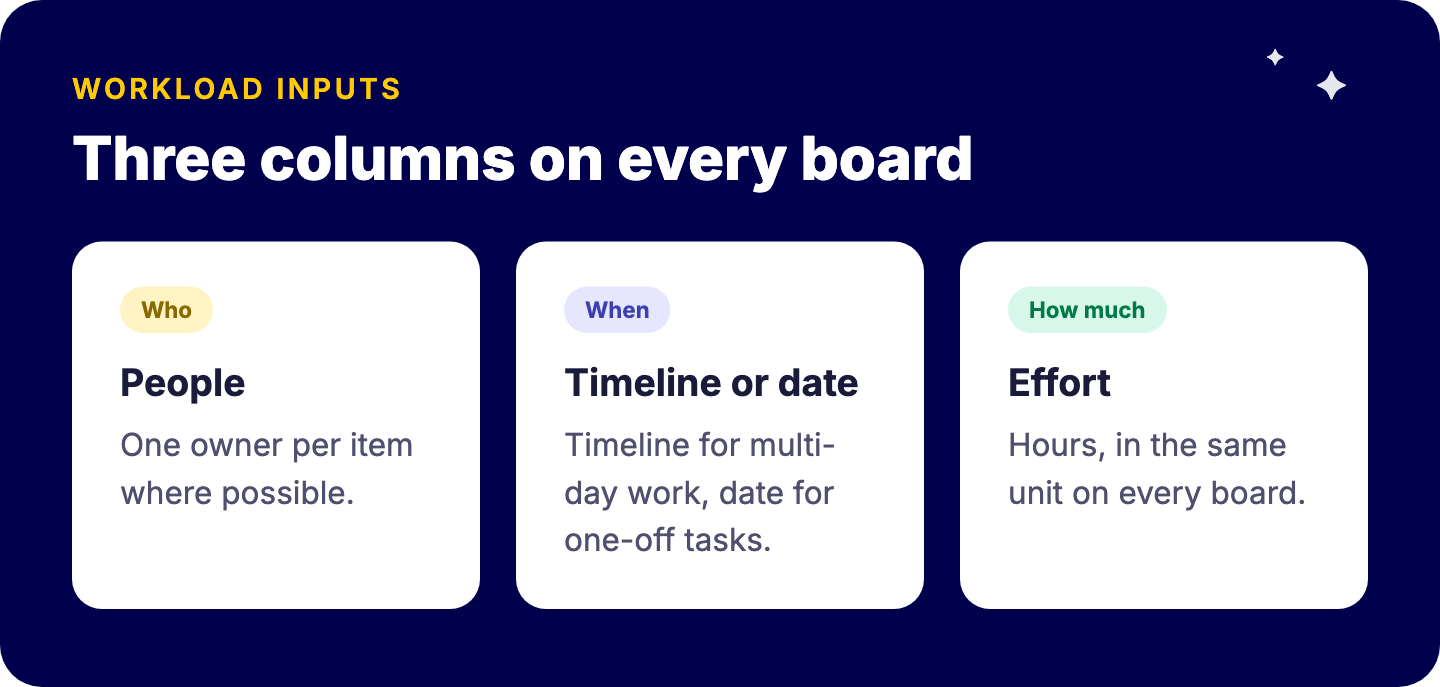
Um zu sehen, wer überlastet ist, bevor eine Deadline ins Rutschen gerät, brauchst du auf jedem Board drei Daten: wer zugewiesen ist (eine Personenspalte), wann die Arbeit stattfindet (eine Datums- oder Timeline-Spalte) und wie viel Arbeit es ist (ein Aufwandswert, meist in Stunden). Die Workload-Ansicht (Workload view) von monday.com vergleicht dann den zugewiesenen Aufwand pro Person und Zeitraum mit ihrer Kapazität und markiert alle, die darüber liegen. Setzt du das Workload-Widget auf ein Dashboard, bekommst du dasselbe Bild über alle Projekt-Boards hinweg. Das Tool selbst ist einfach. Die eigentliche Arbeit besteht darin, verlässliche Daten hineinzubekommen, und dabei geht es vor allem um eine einheitliche Board-Struktur und eine wöchentliche Planungsroutine.
Kapazitätsplanung ist für Projektorganisationen ein zentraler Teil jeder monday.com-Implementierung, denn hier stoßen Tabellen als Erstes an ihre Grenzen.
Was zeigt Kapazitätsplanung in monday.com eigentlich?
Sie stellt den geplanten Bedarf dem verfügbaren Angebot gegenüber, pro Person und pro Zeitraum. Workload ist in den Plänen Pro und Enterprise verfügbar. In der Praxis beantwortet sie Fragen wie diese:
Wer hat Luft für das neue Kundenprojekt, das in drei Wochen startet?
Welche Spezialisten sind gleichzeitig auf vier Projekten eingeplant?
Ist die Spitze im nächsten Monat echt, oder nur ein Planungsartefakt aus Terminen, die niemand aktualisiert hat?
Das ist die praktische Seite des Ressourcenmanagements: keine Theorie der Ressourcenverteilung, sondern eine wöchentliche Ansicht, nach der du handelst.
Welche Spalten brauchst du auf deinen Boards?
Spalte
Zweck
Tipp
Person
Wer die Arbeit erledigt
Wenn möglich ein Owner pro Item
Timeline oder Datum
Wann die Arbeit stattfindet
Timeline für mehrtägige Arbeit, Datum für einmalige Aufgaben
Aufwand
Wie viel Arbeit
Stunden in einer Zahlen- oder Zeitschätzungsspalte; über alle Boards hinweg einheitlich bleiben
Zwei Regeln zur Einheitlichkeit entscheiden darüber, ob boardübergreifende Ansichten funktionieren:
Überall dieselbe Einheit. Stunden auf dem einen Board und Story Points auf dem anderen lassen sich nicht addieren.
Überall derselbe Spaltentyp. Ein Dashboard-Widget muss auf jedem Board dieselbe Art von Spalte auslesen können. Nutze eine Board-Vorlage, damit jedes neue Projekt richtig startet.
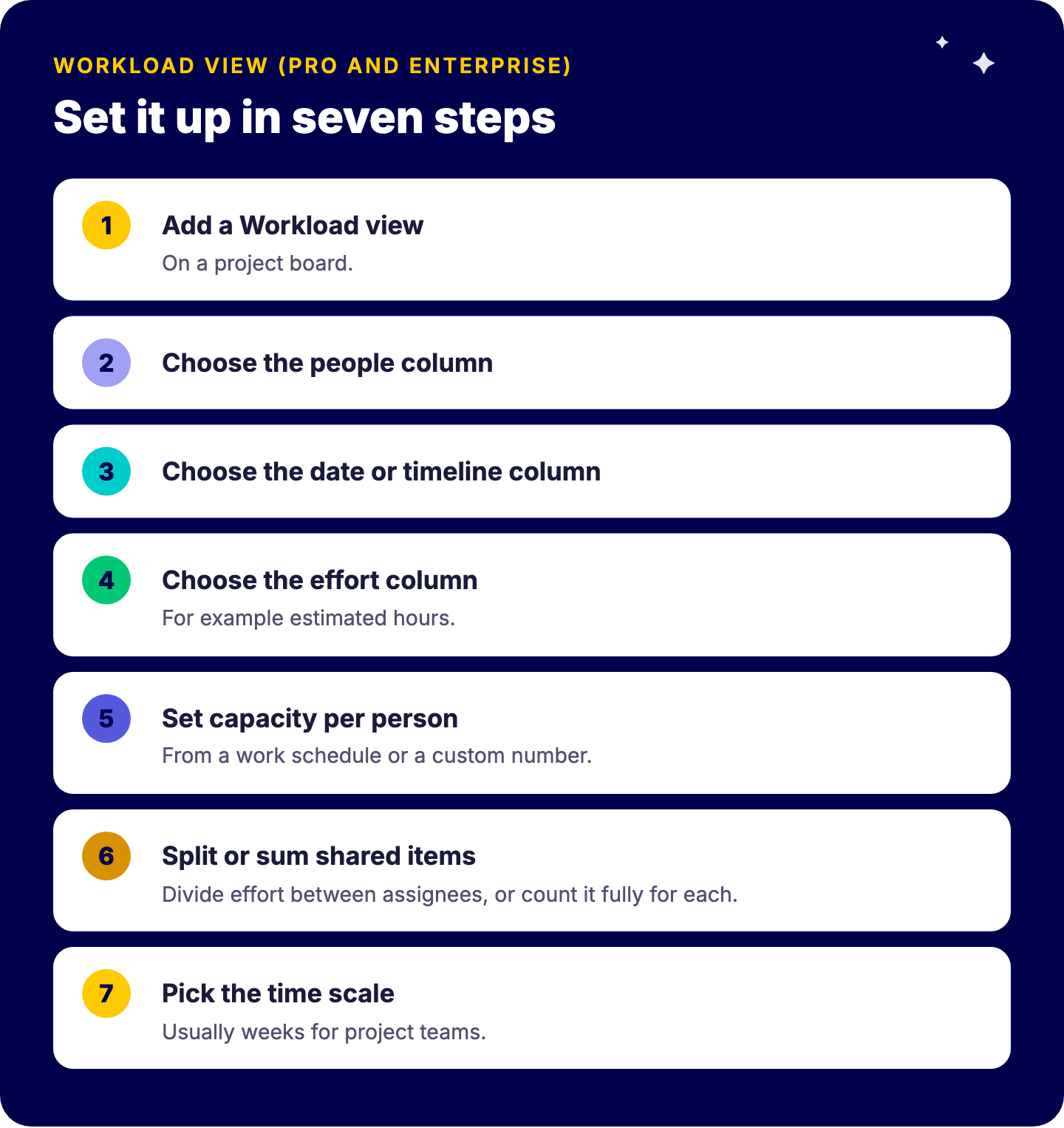
Wie richtest du die Workload-Ansicht Schritt für Schritt ein?
Öffne ein Projekt-Board und füge eine Workload-Ansicht hinzu.
Wähle die Personenspalte, die die Zuweisung festlegt.
Wähle die Datums- oder Timeline-Spalte, die die Arbeit zeitlich verortet.
Wähle die Aufwandsspalte, zum Beispiel geschätzte Stunden.
Lege die Kapazität pro Person fest, entweder über einen Standardzeitplan oder einen individuellen Wert.
Entscheide, wie geteilte Items zählen: Aufwand auf die zugewiesenen Personen aufteilen oder für jede Person den vollen Aufwand rechnen.
Wähle die Zeitskala, bei Projektteams meist Wochen.
Danach verschiebst du Arbeit direkt in der Ansicht: Ziehe Items zwischen Personen oder Terminen hin und her, um die Last neu zu verteilen.
Wie viel Kapazität solltest du jeder Person geben?
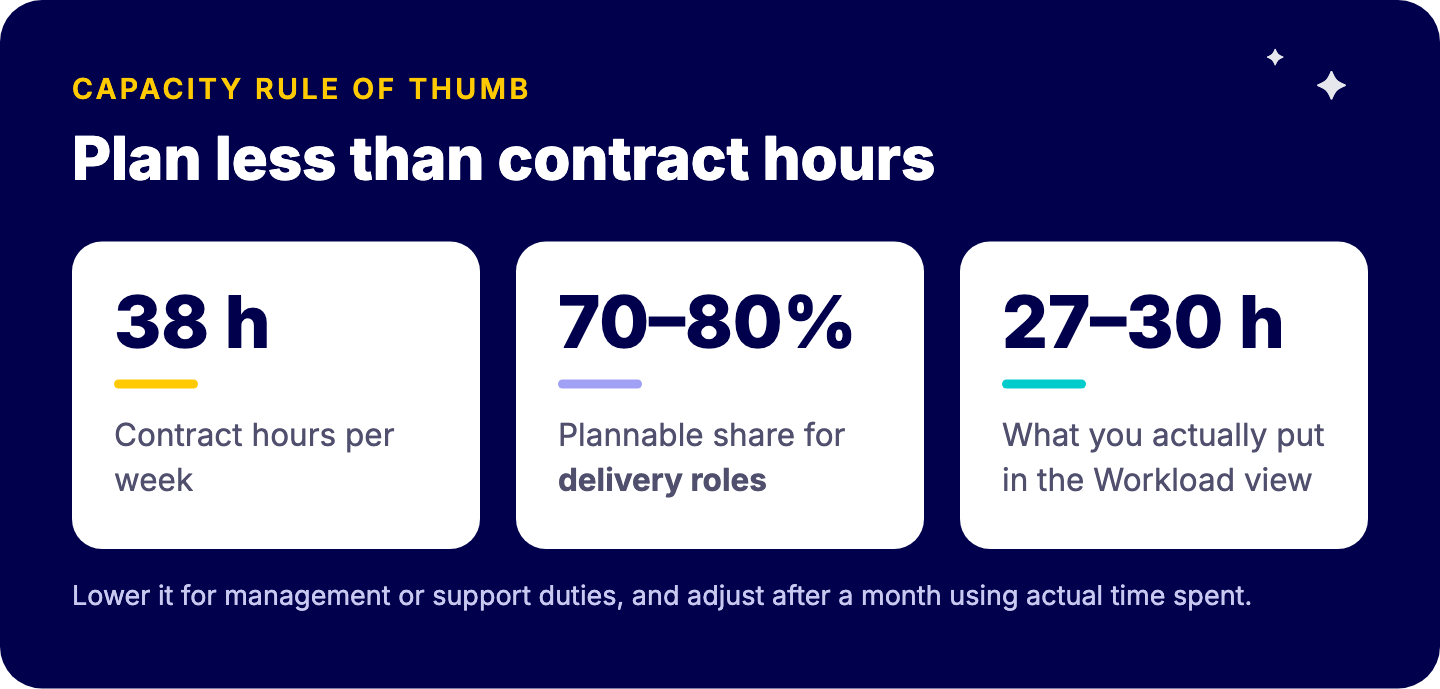
Weniger als die vertraglichen Stunden. Eine Beraterin mit 38 Wochenstunden hat keine 38 planbaren Projektstunden. Meetings, interne Arbeit, Support-Anfragen und Kontextwechsel nehmen einen echten Teil davon ein.
Ein praktischer Ansatz:
Starte für Delivery-Rollen mit planbaren Stunden von etwa 70 bis 80 Prozent der vertraglichen Stunden.
Setze den Wert niedriger für Personen mit Führungs- oder Supportaufgaben.
Passe ihn nach einem Monat an, indem du geplanten Aufwand mit der tatsächlich aufgewendeten Zeit vergleichst. Wie du diese erfasst, erklärt unser Leitfaden zur Zeiterfassung in monday.com.
Wie siehst du die Kapazität über alle Projekte hinweg?
Die Workload-Ansicht eines einzelnen Boards zeigt nur dieses Board. Für ein echtes Gesamtbild fügst du einem Dashboard, das mit allen aktiven Projekt-Boards verbunden ist, ein Workload-Widget hinzu. Hier zahlt sich eine saubere Portfolio-Struktur aus.
Welche Planungsroutinen halten die Daten verlässlich?
Eine Kapazitätsansicht ist nur so gut wie ihre Eingaben. Die wichtigsten Gewohnheiten:
Wöchentlicher 20-minütiger Kapazitätscheck mit den Projektleitungen: Schau dir die nächsten vier Wochen an und verteile die roten Zellen neu.
Termine aktualisieren, wenn sich Pläne ändern. Veraltete Timelines erzeugen Phantomspitzen.
Auf der richtigen Ebene schätzen. Schätze Phasen oder Arbeitspakete, nicht jede Kleinstaufgabe.
An Meilensteinen neu schätzen. Frühe Schätzungen sind Vermutungen; aktualisiere sie, sobald der Umfang klarer wird.
Nicht-Projektarbeit einbeziehen, die echte Kapazität bindet, etwa wiederkehrenden Support, als Items mit Aufwand.
Wenn du viele Projekte parallel steuerst, behandelt unser Leitfaden dazu, wie du mehrere Projekte gleichzeitig managst, die Seite der Priorisierung. Eine Gantt-Diagramm-Ansicht hilft dir, die Abhängigkeiten sichtbar zu machen, die zu den Spitzen führen.
Was sind die häufigsten Fehler?
Planen ohne Aufwandswerte, sodass alle gleich ausgelastet wirken.
Einheiten mischen über verschiedene Boards hinweg.
Kapazität auf 100 Prozent der vertraglichen Stunden setzen.
Kapazitätsansichten nur in Krisen nutzen statt für die wöchentliche Planung.
Eine separate Ressourcentabelle neben monday.com führen, was zwei Wahrheiten bedeutet.
Häufig gestellte Fragen
Bietet monday.com Kapazitätsplanung?
Ja, über die Workload-Ansicht und das Workload-Widget, in den Plänen Pro und Enterprise.
Wie lege ich in monday.com die Kapazität pro Person fest?
In den Workload-Einstellungen, über einen Zeitplan oder einen individuellen Wert, mit einer Aufwandsspalte als Grundlage.
Kann ich die Kapazität über mehrere Boards hinweg sehen?
Ja, mit einem Workload-Widget auf einem Dashboard, das Boards mit einheitlichen Spalten auswertet.
Was ist der Unterschied zwischen Kapazitätsplanung und Zeiterfassung?
Kapazitätsplanung blickt nach vorn auf den geplanten Aufwand; Zeiterfassung blickt zurück auf die tatsächlichen Stunden.
Du willst eine Kapazitätsplanung, der deine Führungskräfte vertrauen?
Wir entwickeln Board-Vorlagen, Konventionen für Aufwandswerte und Kapazitäts-Dashboards, die dir einen verlässlichen Blick nach vorn über alle Projekte geben. Buche ein kostenloses Erstgespräch mit Tryve.
Richte die Kapazitätsplanung in monday.com mit der Workload-Ansicht ein: Aufwand, Kapazität pro Person, boardübergreifende Dashboards und Routinen, die Überlastung verhindern.
So steuerst du einen wachsenden monday.com-Account: Nutzertypen, Board-Berechtigungen pro Plan, Workspace-Regeln und klare Verantwortlichkeiten, die das Setup auch im großen Maßstab sauber halten.
Die Peppol-E-Rechnung ist in Belgien seit 2026 für B2B-Rechnungen Pflicht. Was sich dadurch für deine CRM-Daten, Angebote und die Übergabe an die Rechnungsstellung in monday CRM ändert.