Planification des capacités dans monday.com : repérer les surcharges avant l’échéance
Actualisé sur
Planification des capacités dans monday.com : repérer les surcharges avant l’échéance
Actualisé sur
Table des matières
Pour savoir qui est surchargé avant qu’une échéance ne dérape, il vous faut trois données sur chaque tableau : qui est assigné (une colonne Personnes), quand le travail a lieu (une colonne date ou chronologie) et quelle quantité de travail il représente (une valeur d’effort, généralement en heures). La vue Charge de travail (Workload) de monday.com compare ensuite l’effort assigné à chaque personne sur chaque période avec sa capacité, et signale toute personne qui la dépasse. Ajoutez le widget Charge de travail à un tableau de bord et vous obtenez la même vision sur l’ensemble des tableaux de projets. L’outil est simple. Le vrai travail consiste à y injecter des données fiables, ce qui repose surtout sur une structure de tableaux cohérente et une routine de planification hebdomadaire.
La planification des capacités est au cœur des missions d’implémentation monday.com pour les organisations par projets, car c’est là que les tableurs craquent en premier.
Que montre concrètement la planification des capacités dans monday.com ?
Elle met en regard la demande planifiée et la capacité disponible, par personne et par période. La vue Charge de travail est disponible sur les offres Pro et Enterprise. En pratique, elle répond à des questions comme :
Qui a de la disponibilité pour le nouveau projet client qui démarre dans trois semaines ?
Quels spécialistes sont mobilisés sur quatre projets à la fois ?
Le pic du mois prochain est-il réel, ou s’agit-il d’un artefact de planification dû à des dates que personne n’a mises à jour ?
C’est le versant pratique de la gestion des ressources : non pas une théorie de l’affectation, mais une vue hebdomadaire sur laquelle vous agissez.
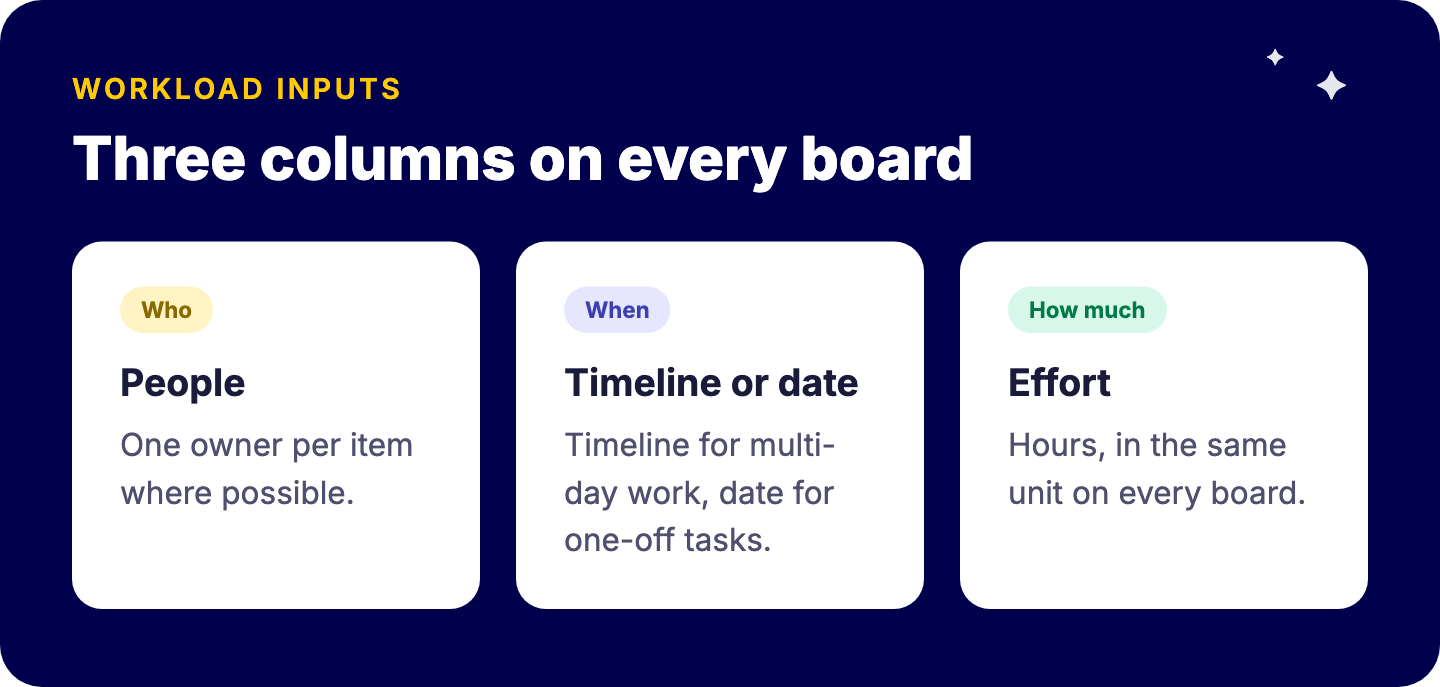
De quelles colonnes avez-vous besoin sur vos tableaux ?
Colonne
Rôle
Conseil
Personnes
Qui fait le travail
Un seul responsable par élément si possible
Chronologie ou date
Quand le travail a lieu
Chronologie pour un travail sur plusieurs jours, date pour les tâches ponctuelles
Effort
Quelle quantité de travail
Des heures dans une colonne nombre ou estimation de temps ; restez cohérent d’un tableau à l’autre
Deux règles de cohérence conditionnent le bon fonctionnement des vues multi-tableaux :
La même unité partout. Des heures sur un tableau et des story points sur un autre ne peuvent pas s’additionner.
Le même type de colonne partout. Un widget de tableau de bord doit lire le même type de colonne sur chaque tableau. Utilisez un modèle de tableau pour que chaque nouveau projet démarre sur de bonnes bases.
Comment configurer la vue Charge de travail étape par étape ?
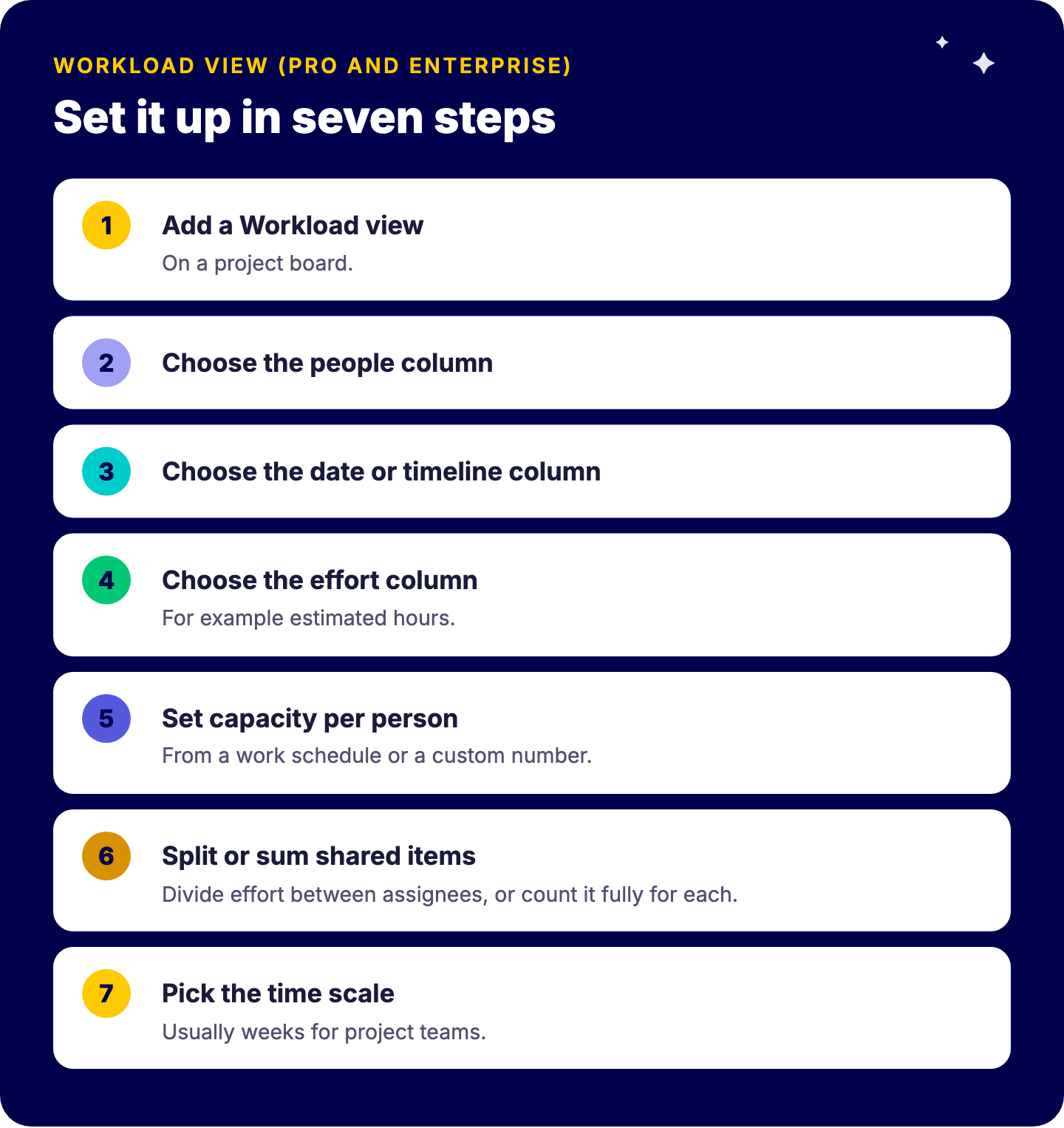
Ouvrez un tableau de projet et ajoutez une vue Charge de travail.
Choisissez la colonne Personnes qui définit l’affectation.
Choisissez la colonne date ou chronologie qui situe le travail dans le temps.
Choisissez la colonne d’effort, par exemple les heures estimées.
Définissez la capacité de chaque personne, à partir d’un horaire standard ou d’une valeur personnalisée.
Décidez comment comptent les éléments partagés : répartir l’effort entre les personnes assignées ou compter l’effort total pour chacune.
Choisissez l’échelle de temps, généralement la semaine pour les équipes projet.
Déplacez ensuite le travail directement dans la vue : faites glisser des éléments d’une personne ou d’une date à l’autre pour rééquilibrer la charge.
Quelle capacité attribuer à chaque personne ?
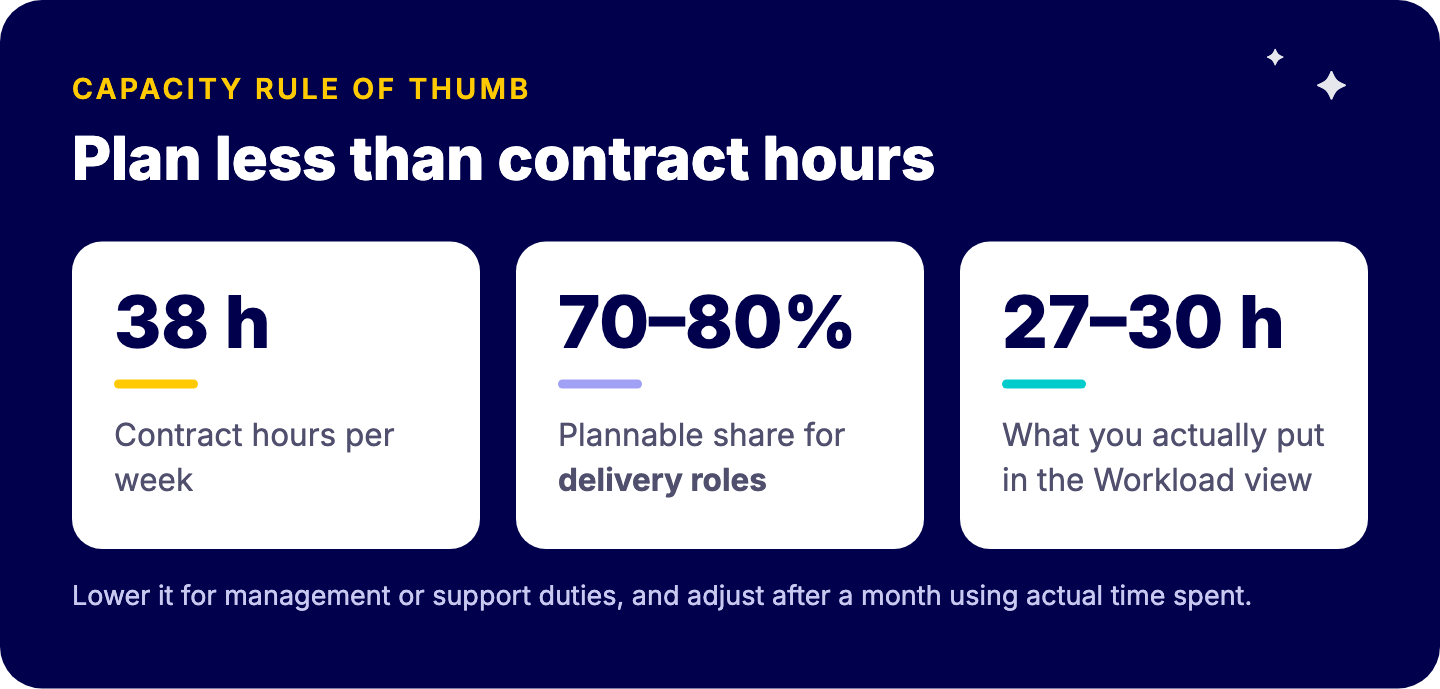
Moins que ses heures contractuelles. Un consultant à 38 heures par semaine ne dispose pas de 38 heures planifiables sur des projets. Les réunions, le travail interne, les demandes de support et les changements de contexte en absorbent une part réelle.
Une approche pragmatique :
Partez d’un volume d’heures planifiables d’environ 70 à 80 % des heures contractuelles pour les rôles de production.
Réduisez-le pour les personnes ayant des responsabilités de management ou de support.
Ajustez après un mois en comparant l’effort planifié au temps réellement passé. Notre guide sur le suivi du temps dans monday.com explique comment le mesurer.
Comment voir la capacité sur l’ensemble des projets ?
La vue Charge de travail d’un tableau ne montre que ce tableau. Pour une vision réelle, ajoutez un widget Charge de travail à un tableau de bord connecté à tous les tableaux de projets actifs. C’est là que la structure en portefeuille porte ses fruits.
Planifier sans valeurs d’effort, si bien que tout le monde paraît aussi occupé.
Mélanger les unités d’un tableau à l’autre.
Fixer la capacité à 100 % des heures contractuelles.
N’utiliser les vues de capacité qu’en cas de crise plutôt que pour la planification hebdomadaire.
Tenir un tableur de ressources séparé à côté de monday.com, ce qui crée deux versions de la vérité.
Questions fréquentes
monday.com permet-il de planifier les capacités ?
Oui, grâce à la vue et au widget Charge de travail, sur les offres Pro et Enterprise.
Comment définir la capacité de chaque personne dans monday.com ?
Dans les paramètres de la vue Charge de travail, à partir d’un horaire ou d’une valeur personnalisée, avec une colonne d’effort comme donnée d’entrée.
Puis-je voir la capacité sur plusieurs tableaux ?
Oui, avec un widget Charge de travail sur un tableau de bord couvrant des tableaux aux colonnes cohérentes.
Quelle est la différence entre planification des capacités et suivi du temps ?
La planification des capacités regarde vers l’avant, l’effort planifié ; le suivi du temps regarde en arrière, les heures réellement effectuées.
Vous voulez une planification des capacités à laquelle vos managers font confiance ?
Nous concevons des modèles de tableaux, des conventions d’effort et des tableaux de bord de capacité qui vous donnent une vision prévisionnelle fiable sur l’ensemble de vos projets. Réservez un premier échange gratuit avec Tryve.
Tryve est un partenaire platine de monday.com et aide les entreprises à mettre en place des outils de gestion de projet à la pointe de la technologie !
Mettez en place la planification des capacités dans monday.com avec la vue Charge de travail : effort, capacité par personne, tableaux de bord multi-tableaux et les habitudes qui évitent la surcharge.
Comment gouverner un compte monday.com en croissance : types d'utilisateurs, permissions de tableau selon l'offre, règles d'espaces de travail et responsabilités claires pour garder une configuration propre à grande échelle.
La facturation électronique via Peppol est obligatoire pour les factures B2B belges depuis 2026. Ce qu'elle change pour vos données CRM, vos devis et le passage à la facturation dans monday CRM.