Capaciteitsplanning in monday.com: zo zie je wie overbelast raakt vóór de deadline
Bijgewerkt op
Capaciteitsplanning in monday.com: zo zie je wie overbelast raakt vóór de deadline
Bijgewerkt op
Inhoudsopgave
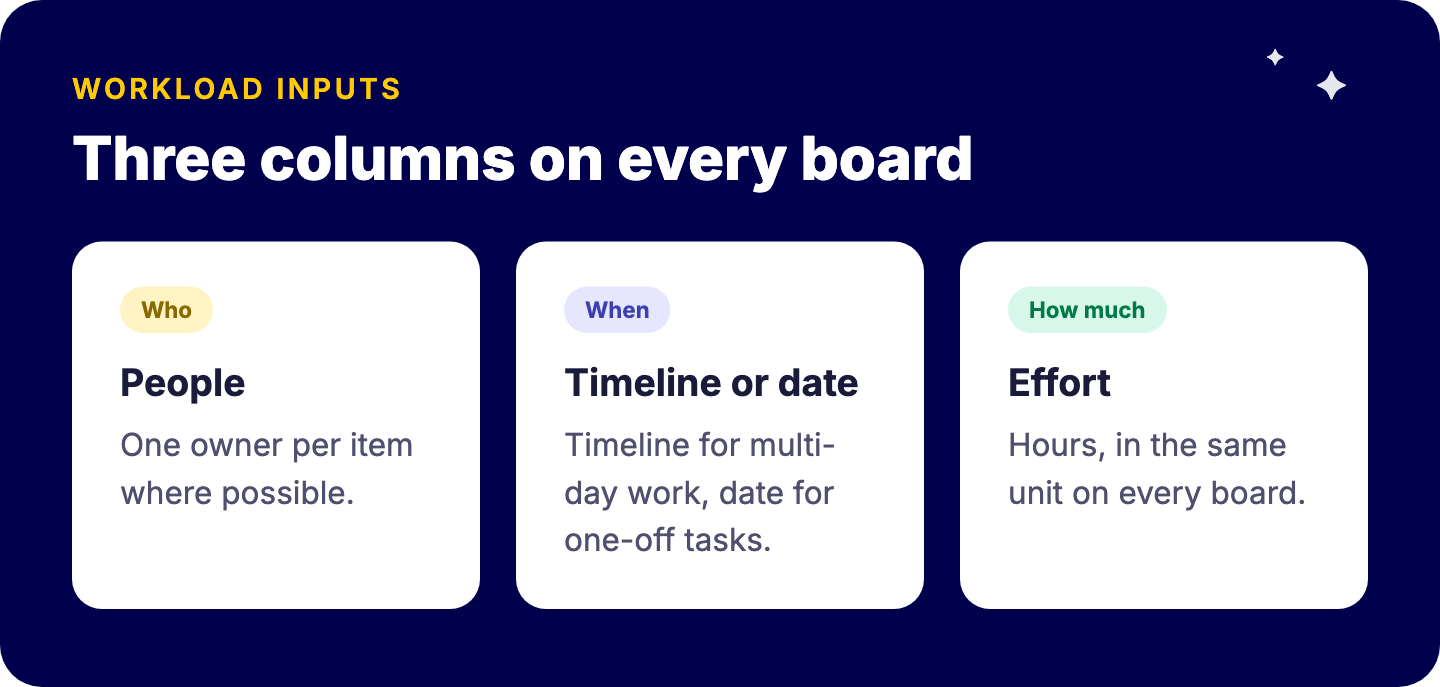
Wil je zien wie overbelast raakt voordat een deadline in gevaar komt, dan heb je op elk bord drie gegevens nodig: wie eraan werkt (een personenkolom), wanneer het werk plaatsvindt (een datum- of tijdlijnkolom) en hoeveel werk het is (een inspanningswaarde, meestal in uren). De Workload-weergave (Workload view) van monday.com zet de toegewezen inspanning per persoon per periode af tegen hun capaciteit en markeert iedereen die erboven zit. Zet je de Workload-widget op een dashboard, dan krijg je hetzelfde beeld over al je projectborden heen. De tool zelf is eenvoudig. Het echte werk zit in het aanleveren van betrouwbare data, en dat draait vooral om een consistente bordstructuur en een wekelijkse planningsgewoonte.
Capaciteitsplanning is een kernonderdeel van een monday.com-implementatie voor projectorganisaties, want het is precies daar dat spreadsheets het eerst tekortschieten.
Wat laat capaciteitsplanning in monday.com eigenlijk zien?
Het toont geplande vraag tegenover beschikbaar aanbod, per persoon en per periode. Workload is beschikbaar op de Pro- en Enterprise-abonnementen. In de praktijk beantwoordt het vragen als:
Wie heeft ruimte voor het nieuwe klantproject dat over drie weken start?
Welke specialisten zitten tegelijk op vier projecten?
Is de piek van volgende maand echt, of een planningsartefact van datums die niemand heeft bijgewerkt?
Het is de praktische kant van resourcemanagement: geen theorie over toewijzing, maar een wekelijks overzicht waarop je actie onderneemt.
Welke kolommen heb je nodig op je borden?
Kolom
Doel
Tip
Personen
Wie het werk doet
Waar mogelijk één eigenaar per item
Tijdlijn of datum
Wanneer het werk plaatsvindt
Tijdlijn voor werk over meerdere dagen, datum voor eenmalige taken
Inspanning
Hoeveel werk
Uren in een getallen- of tijdsinschattingskolom; wees consistent over borden heen
Twee consistentieregels maken of breken overzichten over meerdere borden:
Overal dezelfde eenheid. Uren op het ene bord en story points op het andere kun je niet optellen.
Overal hetzelfde kolomtype. Een dashboardwidget moet op elk bord hetzelfde soort kolom kunnen uitlezen. Gebruik een bordsjabloon zodat elk nieuw project meteen goed start.
Hoe stel je de Workload-weergave stap voor stap in?
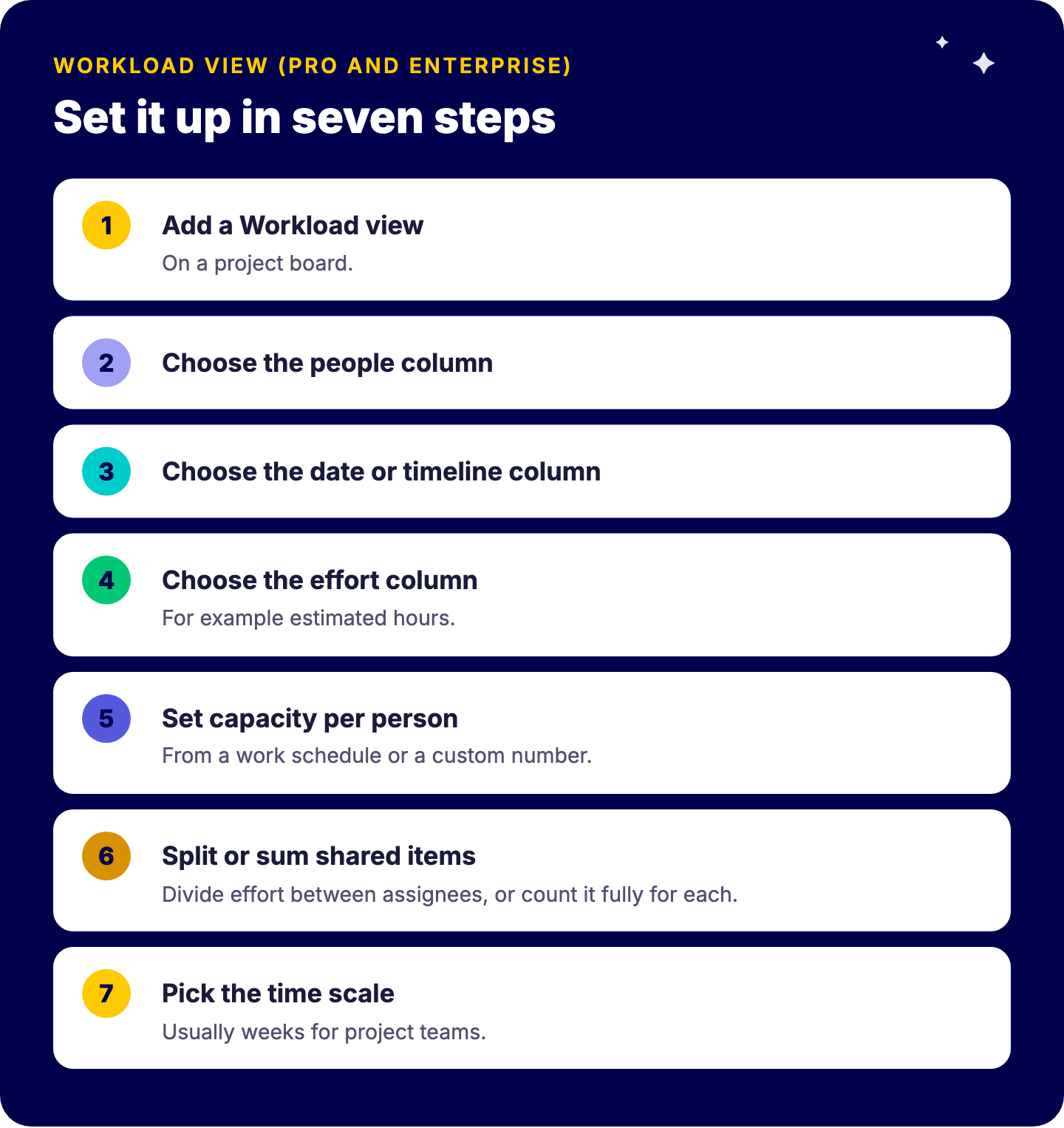
Open een projectbord en voeg een Workload-weergave toe.
Kies de personenkolom die de toewijzing bepaalt.
Kies de datum- of tijdlijnkolom die het werk in de tijd plaatst.
Kies de inspanningskolom, bijvoorbeeld geschatte uren.
Stel de capaciteit per persoon in, op basis van een standaardrooster of een eigen getal.
Bepaal hoe gedeelde items meetellen: verdeel de inspanning over de toegewezen personen of tel de volledige inspanning voor elk van hen.
Kies de tijdschaal, voor projectteams meestal weken.
Verschuif daarna werk rechtstreeks in de weergave: sleep items tussen personen of datums om de belasting te herverdelen.
Hoeveel capaciteit geef je elke persoon?
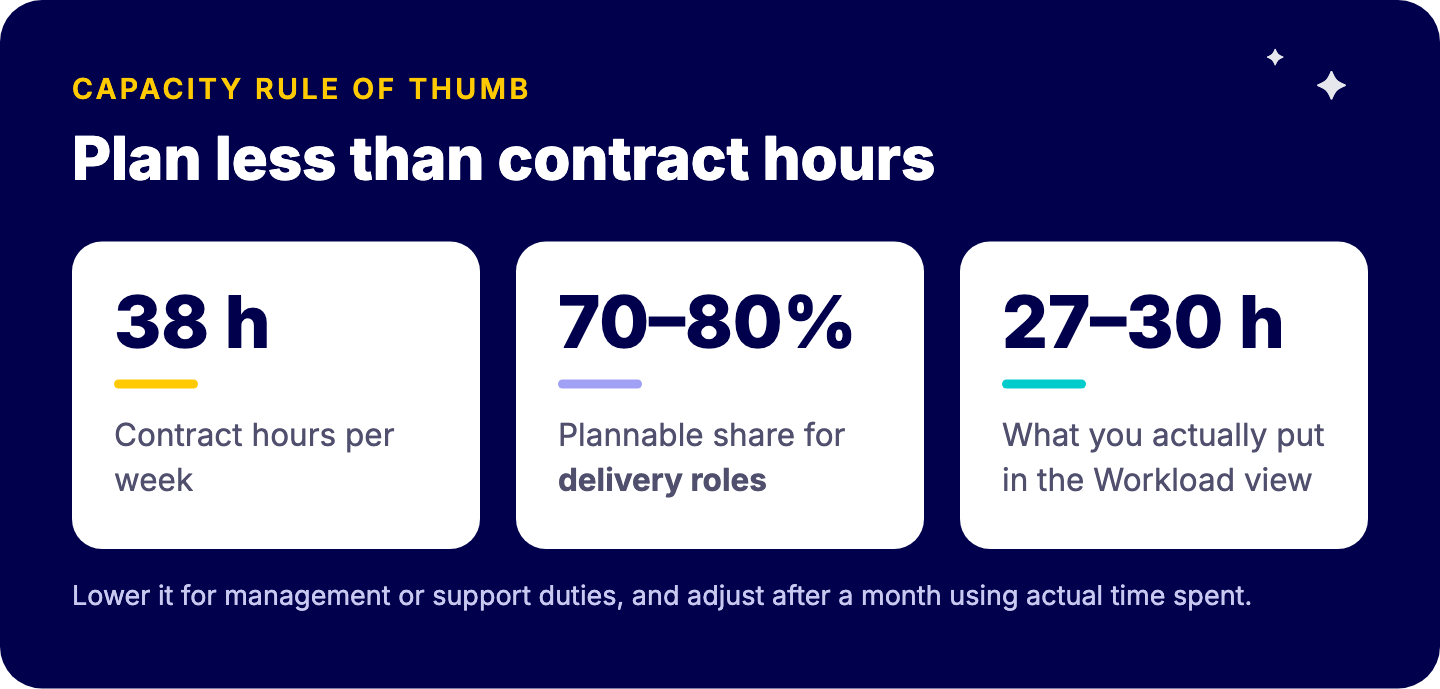
Minder dan hun contracturen. Een consultant met een contract van 38 uur per week heeft geen 38 inplanbare projecturen. Vergaderingen, intern werk, supportvragen en het voortdurend schakelen tussen taken nemen een flink deel in beslag.
Een praktische aanpak:
Begin voor uitvoerende rollen met inplanbare uren op ongeveer 70 tot 80 procent van de contracturen.
Verlaag dat voor mensen met management- of supporttaken.
Stel bij na een maand door geplande inspanning te vergelijken met de werkelijk bestede tijd. Onze gids over tijdregistratie in monday.com legt uit hoe je dat vastlegt.
Hoe zie je de capaciteit over alle projecten heen?
De Workload-weergave van één bord toont alleen dat bord. Voor een volledig beeld voeg je een Workload-widget toe aan een dashboard dat gekoppeld is aan alle actieve projectborden. Hier betaalt een goede portfoliostructuur zich terug.
Welke planningsgewoonten houden de data betrouwbaar?
Een capaciteitsoverzicht is maar zo goed als de input. De gewoonten die het meest uitmaken:
Een wekelijkse capaciteitsreview van 20 minuten met de projectleiders: bekijk de komende vier weken en herverdeel de rode cellen.
Werk datums bij wanneer plannen veranderen. Verouderde tijdlijnen veroorzaken spookpieken.
Schat in op het juiste niveau. Schat fases of werkpakketten in, niet elke kleine taak.
Schat opnieuw in bij mijlpalen. Vroege schattingen zijn gissingen; werk ze bij naarmate de scope duidelijker wordt.
Neem niet-projectwerk mee dat echte capaciteit vraagt, zoals terugkerende support, als items met een inspanningswaarde.
Loop je veel projecten tegelijk, dan behandelt onze gids over meerdere projecten tegelijk beheren de kant van het prioriteren, en een Gantt-diagram helpt je de afhankelijkheden te visualiseren die de pieken veroorzaken.
Wat zijn de meest gemaakte fouten?
Plannen zonder inspanningswaarden, waardoor iedereen even druk lijkt.
Eenheden door elkaar gebruiken over borden heen.
De capaciteit op 100 procent van de contracturen zetten.
Capaciteitsoverzichten alleen bij crisissen gebruiken in plaats van voor de wekelijkse planning.
Een aparte resourcespreadsheet bijhouden naast monday.com, waardoor je met twee waarheden zit.
Veelgestelde vragen
Heeft monday.com capaciteitsplanning?
Ja, via de Workload-weergave en de Workload-widget, op de Pro- en Enterprise-abonnementen.
Hoe stel ik de capaciteit per persoon in monday.com in?
In de Workload-instellingen, op basis van een rooster of een eigen waarde, met een inspanningskolom als input.
Kan ik de capaciteit over meerdere borden heen zien?
Ja, met een Workload-widget op een dashboard over borden met consistente kolommen.
Wat is het verschil tussen capaciteitsplanning en tijdregistratie?
Capaciteitsplanning kijkt vooruit naar geplande inspanning; tijdregistratie kijkt terug naar de werkelijk gepresteerde uren.
Capaciteitsplanning waar je managers op kunnen vertrouwen?
We ontwerpen bordsjablonen, afspraken rond inspanning en capaciteitsdashboards die je een betrouwbaar vooruitzicht over al je projecten geven. Boek een gratis kennismakingsgesprek met Tryve.
Stel capaciteitsplanning in monday.com in met de Workload-weergave: inspanning, capaciteit per persoon, dashboards over borden heen en de gewoonten die overbelasting voorkomen.
Zo houd je een groeiend monday.com-account onder controle: gebruikerstypes, bordpermissies per abonnement, regels voor workspaces en duidelijk eigenaarschap die je opzet ook op schaal opgeruimd houden.
E-facturatie via Peppol is sinds 2026 verplicht voor Belgische B2B-facturen. Wat het verandert voor je CRM-gegevens, offertes en de overdracht naar facturatie in monday CRM.